
对于成功实施ERP系统的企业说,有一套完整的ERP系统教程十分重要。内容完善的ERP系统教程可以帮助企业员工在日常的ERP系统具体功能应用和实际操作中,有重要的指导指示作用。乾元坤和在以往的ERP系统项目中,在交付客户整套产品是,都会附上一套关于ERP系统的具体操作和应用方式的详细和清晰的ERP系统教程,为日后用户的ERP系统应用提供帮助。
一般而言,ERP系统教程中包括整个系统的功能模块操作教程和应用说明,并会对ERP系统中的每一个功能模块和操作步骤进行说明,比如会有进入、登陆ERP系统操作教程,针对ERP系统的采购、生产、销售、库存、财务等功能模块,也会有相应的ERP系统教程;与此同时,也会针对不同层级、岗位的系统用户,提供相应的ERP系统教程,让企业用户机器员工顺利掌握ERP系统的操作方法和技巧。以下笔者就对进入ERP系统和ERP系统用户登陆等基本操作,提供简单的ERP系统教程说明。
ERP系统联机操作教程
要进入ERP系统,首要进行系统联机操作,即连接ERP系统的服务器和客户端,使用户端能够进入ERP系统,也就是一般的ERP系统操作说明中所说的:系统安装。安装好后,会自动在客户端的PC桌面上生成ERP系统的图表,双击,即可进入ERP系统的联机界面;之后需要进行相关的系统联机设置操作,乾元坤和ERP系统教程中予以详细说:
以乾元坤和ERP系统为例,双击之后会在桌面上,自动生成“乾元坤和ERP系统连线向导”,或点击打开在电脑桌面右下角“乾元坤和ERP系统联机向导”,或在乾元坤和ERP安装目录下找到StartUpWizard.exe双击,即可弹出联机界面,一般ERP系统教程中会给出默认操作,直接按“下一步”即可。
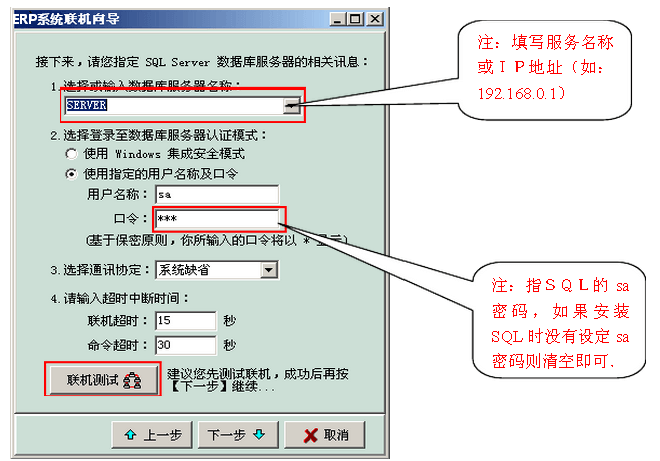
按上述提示进行服务器信息的设定,点击“联机测试”,如果出现“联机测试成功”的信息弹框,则表示ERP系统的联机设定操作正确,在点击“下一步”,否则则需检查相关设置,直至测试成功为止。在设置乾元坤和ERP系统的客户端更新位置,将之更改为“\\服务器名\TPA”当ERP系统的服务端有文件更新时,客户端可自动更新,如下图:
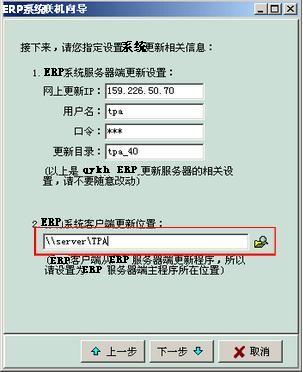
关闭界面,ERP系统联机设置完成,即可进入ERP系统,进行用户登陆操作了。此后,用户需要使用时,即可直接登陆系统,无需在重复进行联机设置了。
ERP系统登陆教程
点击桌面图标,即可进入ERP系统的登录界面,如下图:
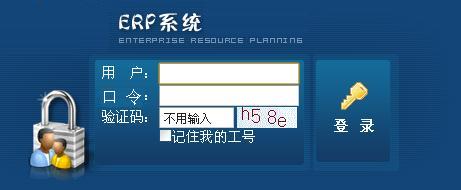
通过系统管理人员授权、用户名分配之后,系统操作用户,可以在登陆框中,输入企业名称、用户、口令、验证码等,点击“进入”或“开启”即可进入ERP系统主界面。
ERP系统用户用户口令修改教程
输入用户、口令,第一次进入ERP系统之后,由于用户的口令是管理人员统一分配的,为了保证用户、密码的安全性,需要对原始口令进行修改,ERP系统教程如下:
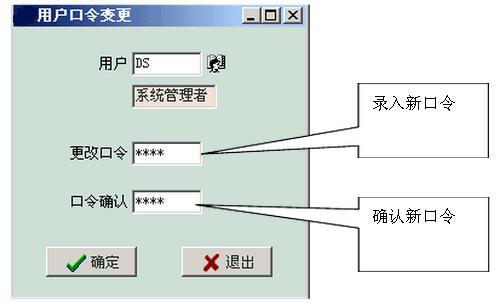
点击主界面上的“公用设置”选择“用户口令变更”,系统会自动弹出窗口,其中会自动显示用户名称,其下,需要用户输入原始口令和新口令,点击确定完成操作。
之后,就能进行ERP系统的各种具体功能模块的应用和操作了。
温馨提示:
乾元坤和专业从事ERP系统的定制研发、实施服务,如果您想要定制个性化生产ERP系统,欢迎联系乾元坤和ERP系统开发技术工程师,他们会给您详细的解答。;。